KI-Bilder in Shopware kennzeichnen: wohin der Hinweis gehört
Shop-Systeme · 1. September 2026 · 6 Minuten Lesezeit
Von Deklarium. Allgemeine Information, keine Rechtsberatung.
Shopware bringt kein Feld für den KI-Hinweis mit. Dieser Beitrag zeigt die drei Stellen, an denen er in Shopware 6 sinnvoll unterzubringen ist, und welche davon die Anforderung wirklich erfüllt.
Die Rechtslage ist für Shopware dieselbe wie für jedes andere Shopsystem. Seit dem 2. August 2026 gilt Artikel 50 der KI-Verordnung, und wer KI-erzeugte Bilder einsetzt, muss das in bestimmten Fällen offenlegen. Unterschiedlich ist nur, wo der Hinweis technisch hinkommt.
Die drei Stellen in Shopware 6
1. Eigener Block im Erlebniswelten-Layout (empfohlen)
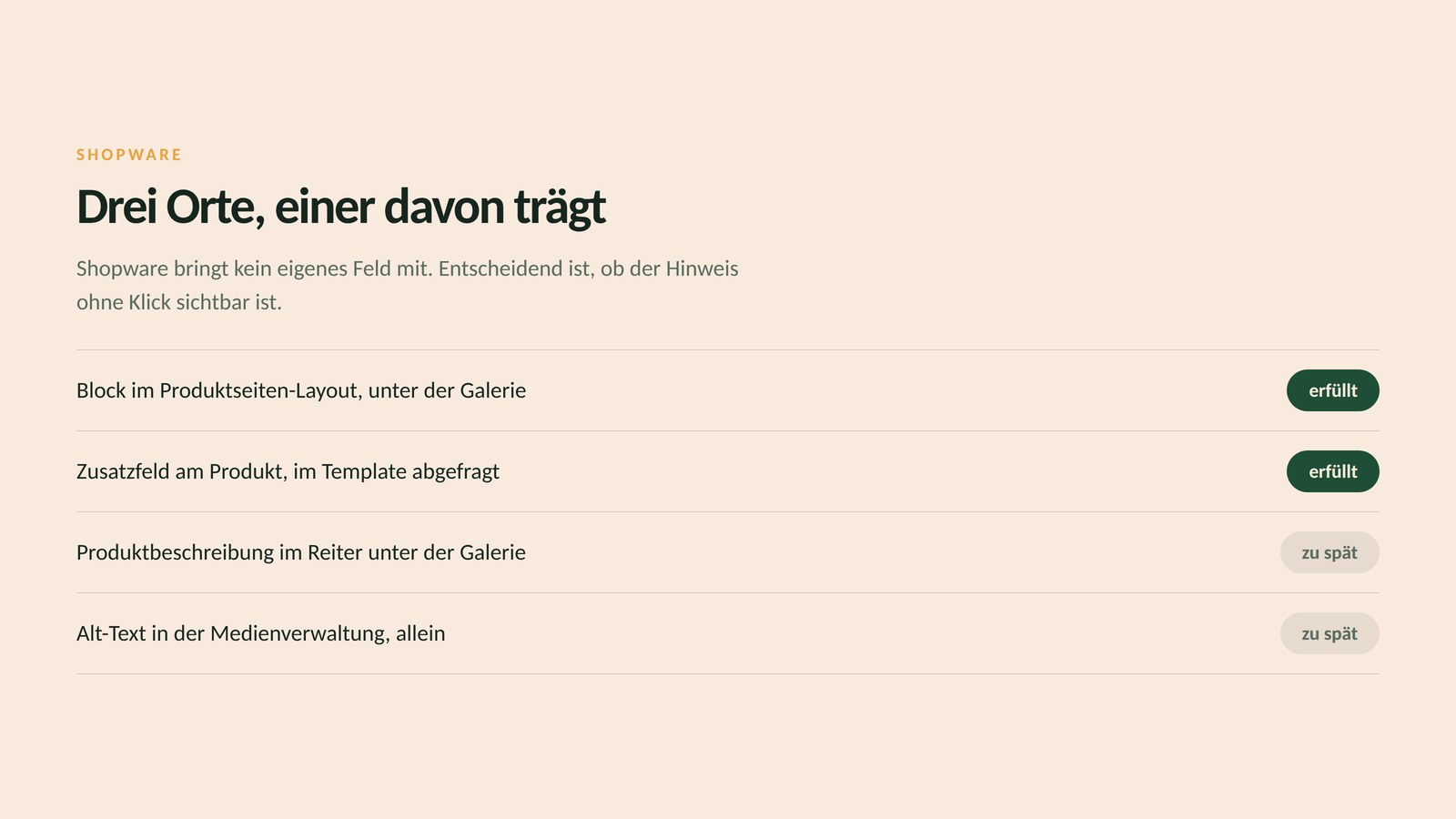
Shopware nennt seinen Baukasten Erlebniswelten. Für Produktseiten lässt sich ein eigenes Layout anlegen und darin ein Textblock direkt unter die Bildergalerie setzen. Das ist die einzige Variante, die beide Anforderungen gleichzeitig erfüllt: am Bild und sichtbar, sobald das Bild sichtbar ist.
Der Nachteil: Das Layout gilt für alle Produkte, denen es zugewiesen ist. Wenn nur ein Teil Ihrer Artikel betroffen ist, brauchen Sie entweder zwei Layouts oder eine Bedingung, die den Block nur bei markierten Produkten ausspielt.
2. Eigenschaft oder Zusatzfeld am Produkt
Shopware kennt Zusatzfelder (Custom Fields). Ein Ja-Nein-Feld „KI-erzeugtes Bild“ am Produkt lässt sich im Template abfragen und steuert dann, ob der Hinweis erscheint. Das ist der sauberste Weg, wenn Sie nur einen Teil des Katalogs kennzeichnen wollen, und er braucht einmal Hand am Template.
3. In der Produktbeschreibung
Funktioniert nur, wenn die Beschreibung im Theme oberhalb des Falzes steht und nicht eingeklappt ist. In vielen Shopware-Themes liegt sie in einem Reiter unter der Galerie. Dann ist der Hinweis erst nach einem Klick da, und das ist zu spät.
Der Alt-Text gehört dazu
Shopware pflegt Alt-Texte in der Medienverwaltung, zentral pro Datei. Ergänzen Sie dort den Zusatz „(mit KI erzeugt)“. Als alleinige Maßnahme reicht das nicht, weil sehende Besucher den Alt-Text nie zu Gesicht bekommen. Als Ergänzung ist er wichtig: Menschen mit Screenreader erhalten die Information sonst überhaupt nicht.
Schritt für Schritt
- Zusatzfeld am Produkt anlegen, Typ Ja-Nein, Name etwa „KI-Hinweis anzeigen“.
- Im Produktseiten-Layout einen Textblock unter die Galerie setzen und an das Zusatzfeld binden.
- Hinweistext festlegen und im ganzen Shop gleich halten. „Mit KI erzeugt“ genügt.
- Alt-Texte der betroffenen Bilder in der Medienverwaltung ergänzen.
- Auf dem Handy nachsehen. Shopware-Themes ordnen die Produktseite auf schmalen Schirmen anders an.
- Notieren, welches Bild wann und warum gekennzeichnet wurde.
Bei großen Katalogen
Das Anbringen skaliert, das Sortieren nicht. Bei tausend Artikeln ist die Frage nicht, wie der Hinweis ins Template kommt, sondern welche Bilder ihn brauchen. Ein Teil davon lässt sich maschinell beantworten, weil viele Generatoren Herkunftsdaten in die Datei schreiben. Verlassen sollte man sich darauf nicht: Die Spur geht beim Zuschneiden und Konvertieren verloren, und eine fehlende Signatur beweist nichts.
Dieser Beitrag ist allgemeine Information und keine Rechtsberatung.
Häufige Fragen
Gibt es in Shopware ein fertiges Feld für die KI-Kennzeichnung?
Nein. Shopware bringt dafür nichts mit. Der übliche Weg ist ein Zusatzfeld am Produkt, das im Produktseiten-Layout einen Textblock unter der Galerie steuert.
Reicht der Hinweis in der Produktbeschreibung?
Nur, wenn die Beschreibung ohne Klick sichtbar ist. In vielen Shopware-Themes liegt sie in einem Reiter unter der Galerie, dann ist der Hinweis zu spät.
Muss ich den Hinweis bei jedem Bild eines Produkts setzen?
Der Hinweis muss dem betroffenen Bild zugeordnet sein. Wenn nur eines von fünf Produktbildern KI-erzeugt ist, sollte erkennbar sein, welches gemeint ist.
Gilt das auch für Bilder in Erlebniswelten und Landingpages?
Ja. Die Pflicht hängt am Inhalt, nicht an der Seitenart. Ein KI-erzeugtes Model auf einer Kampagnenseite ist derselbe Fall wie auf einer Produktseite.